


摘要: 概要:Windows 11桌面或文件夹右键点击后,“新建”选项突然不见了?别急着重装系统!本文提供经过验证的注册表修复方案,只需复制2行CMD命令,即可一键恢复右键“新建”文件及文件夹功能,简单高效。 在使用 Windows 11 的过程中,你是否遇到过这样一...
概要:Windows 11桌面或文件夹右键点击后,“新建”选项突然不见了?别急着重装系统!本文提供经过验证的注册表修复方案,只需复制2行CMD命令,即可一键恢复右键“新建”文件及文件夹功能,简单高效。
在使用 Windows 11 的过程中,你是否遇到过这样一个令人抓狂的瞬间:想在桌面或文件夹里快速创建一个新文档或文件夹,点击鼠标右键,却发现 “新建” (New) 选项竟然凭空消失了?
这不仅打断了工作流,还让人怀疑系统是否出现了严重故障。很多人第一反应是“是不是中病毒了?”或者“要不要重置电脑?”。其实,这通常只是注册表中一个微小的键值丢失或损坏导致的。
今天,我们就分享一个亲测有效、无需安装任何第三方软件的终极修复方案。只需打开命令行,复制粘贴两行代码,即可让“新建”菜单瞬间回归。
为什么右键菜单“新建”会消失?
Windows 的右键菜单功能是由注册表(Registry)控制的。具体来说,
HKEY_CLASSES_ROOT\Directory\Background\ShellEx\ContextMenuHandlers\New
这一路径下的键值负责调用“新建”功能。
由于系统更新、第三方优化软件的误操作,或是意外的系统卡顿,这个关键的注册表项可能会丢失或数值错误,导致资源管理器无法加载“新建”子菜单。
🚀 终极修复方案:2行CMD命令
不需要复杂的注册表编辑器操作,我们直接使用管理员权限的命令提示符来重置该项。请严格按照以下步骤操作:
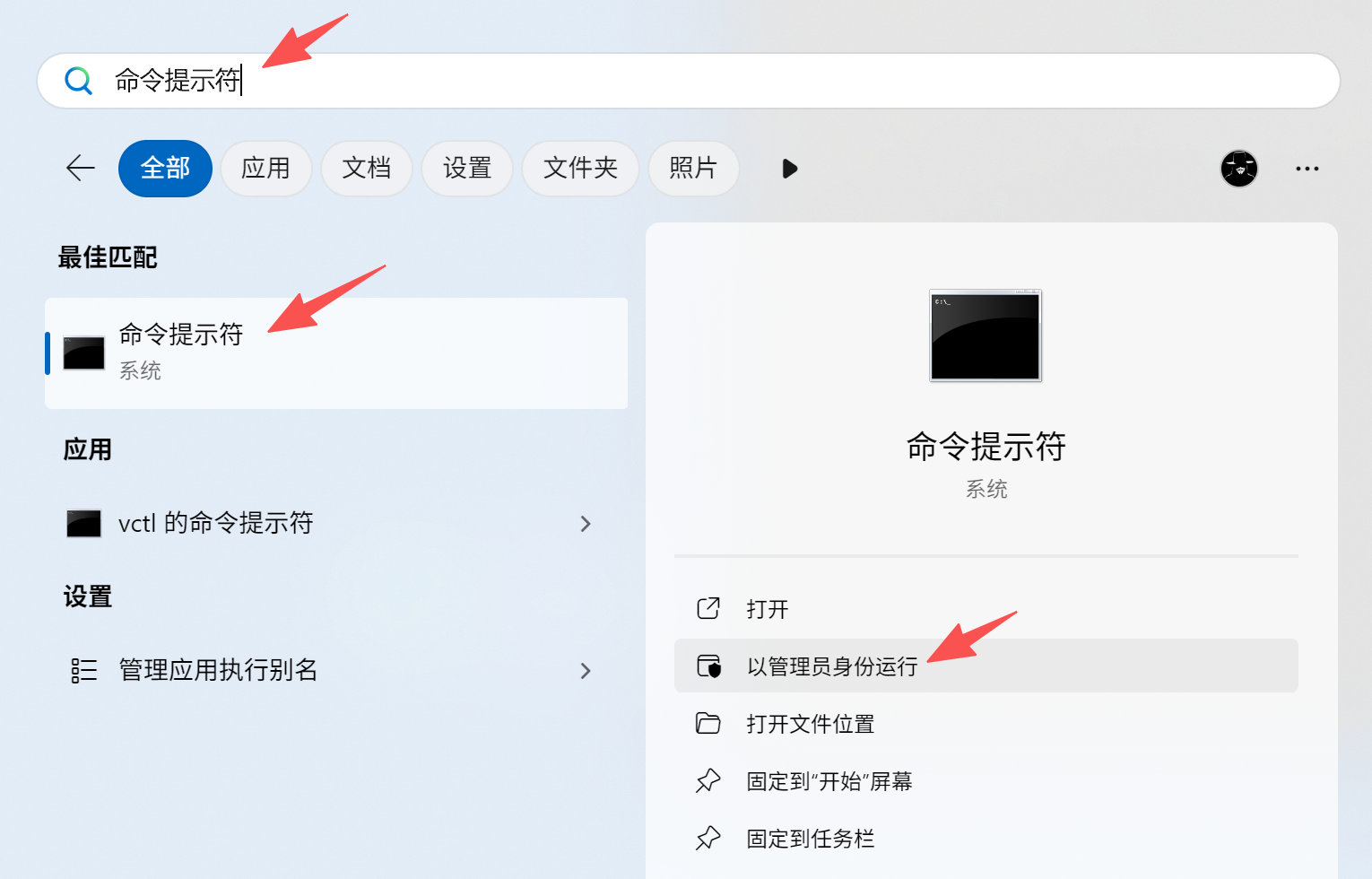
第一步:以管理员身份运行命令提示符
- 按下键盘上的Win键,输入 cmd。
- 在搜索结果中的“命令提示符”上点击鼠标右键,选择 “以管理员身份运行”。
- 注意:必须使用管理员权限,否则命令将执行失败。
第二步:复制并执行修复命令
在黑色的命令窗口中,依次复制以下两条命令(每条命令复制后粘贴进去,按 Enter 回车键执行):
1. 清理可能损坏的旧项(如果不存在也无妨):
REG DELETE "HKEY_CLASSES_ROOT\Directory\Background\ShellEx\ContextMenuHandlers\New" /f
2. 重新写入正确的注册表键值:
REG ADD "HKEY_CLASSES_ROOT\Directory\Background\ShellEx\ContextMenuHandlers\New" /ve /t REG_SZ /d "{D969A300-E7FF-11d0-A93B-00A0C90F2719}" /f
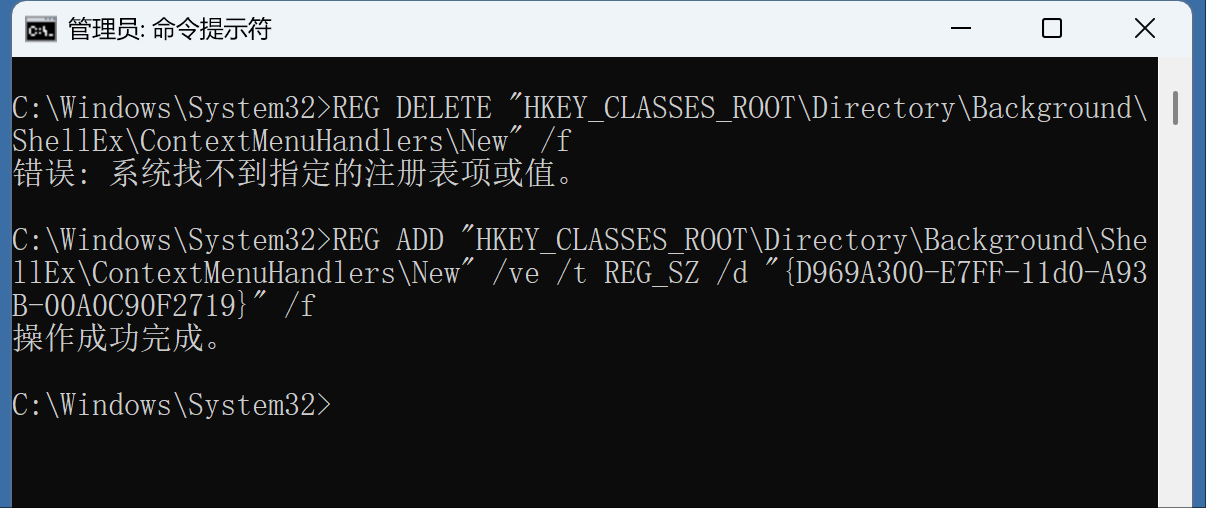
💡 代码解析:第二条命令中的 {D969A300-E7FF-11d0-A93B-00A0C90F2719} 是Windows系统内部用于调用“新建”菜单的核心CLSID标识符。重新添加它,相当于告诉资源管理器:“嘿,把‘新建’菜单加回来。”
第三步:验证修复
命令执行成功后(显示“操作成功完成”),你不需要重启电脑。
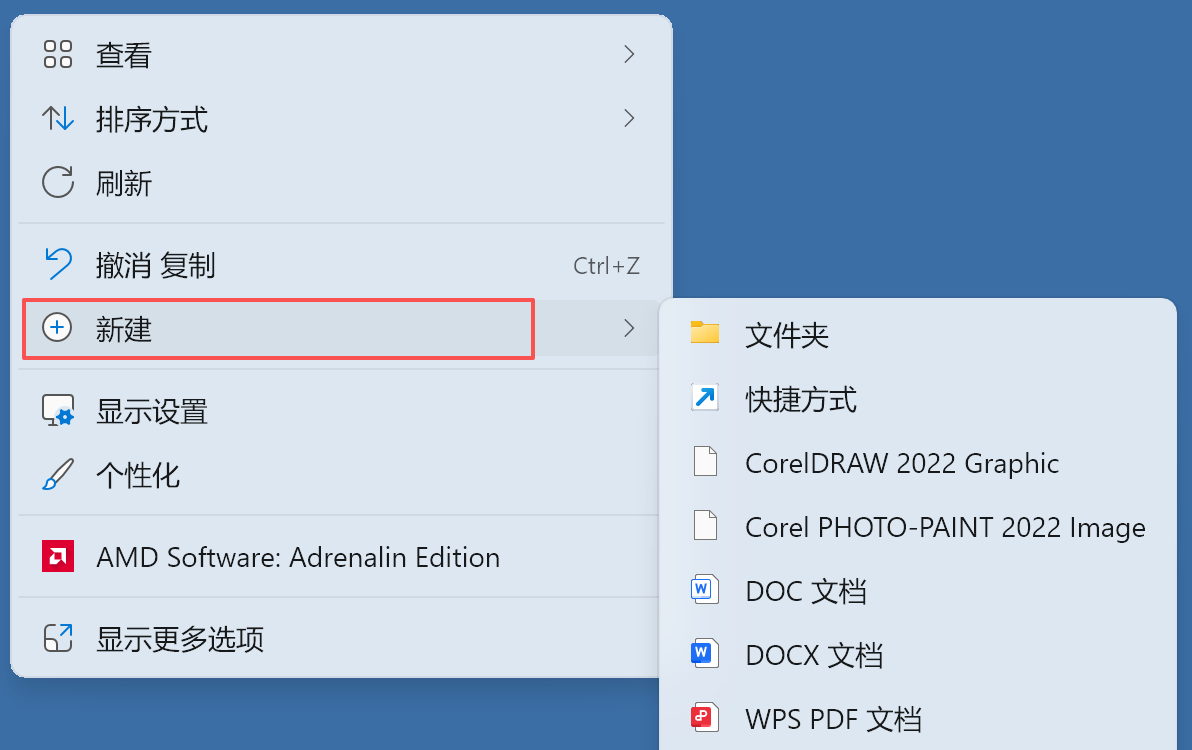
直接回到桌面或任意文件夹,点击鼠标右键。看!熟悉的 “新建” 选项以及下面的“文件夹”、“文本文档”等子菜单应该已经完美恢复了。
如果修复后仍然无效?
虽然上述方法解决了95%以上的此类问题,但如果你的情况比较特殊,还可以尝试以下补充措施:
- 重启资源管理器:打开任务管理器 (Ctrl+Shift+Esc),找到“Windows 资源管理器”,右键选择“重新启动”。
- 系统文件扫描:在管理员CMD中输入sfc /scannow并回车,让系统自动检测并修复潜在的系统文件损坏。
- 检查特定文件类型:如果“新建”菜单回来了,但缺少特定的格式(如没有“新建Word文档”),那可能是该特定软件的安装关联出了问题,尝试修复安装Office等对应软件即可。
结语
Windows 11 的右键菜单问题虽然烦人,但往往不需要大动干戈。通过简单的注册表命令修复,我们就能在几分钟内找回高效的工作体验。
觉得这篇文章帮到了你?欢迎收藏本页或分享给身边遇到同样问题的朋友,让大家都能快速解决烦恼!
版权所有:https://www.youxia.org 网路游侠

