Word在运行过程中突然弹出如下的对话框,“Microsoft Word 已经停止工作”。
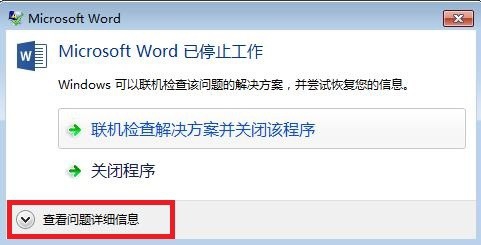
单击提示框左下角的【查看问题详细信息】,在列表中找出出现问题的模块名称。
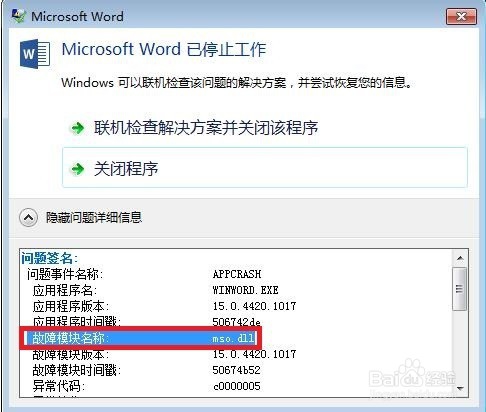
现在我们已经发现问题所在了,单击【开始】按钮,将鼠标定位到搜索栏里面。
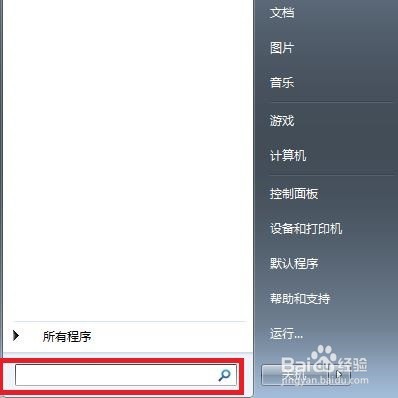
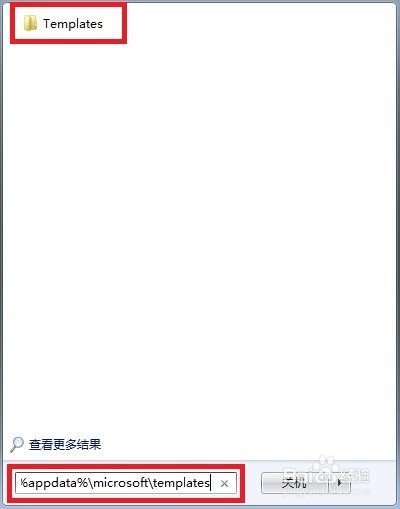
在搜索栏中键入如下字段:%appdata%\microsoft\templates,回车之后,我们可以在搜索结果中看到搜索的结果文件夹。
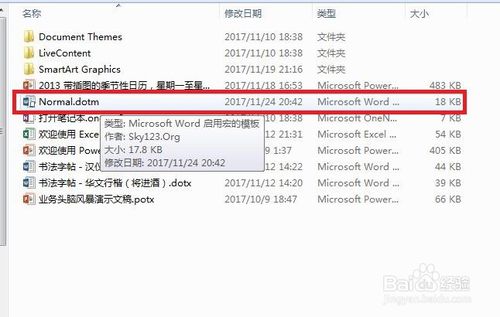
双击目标文件夹,打开之后,找到里面一个名为:normal.dotm的文件。
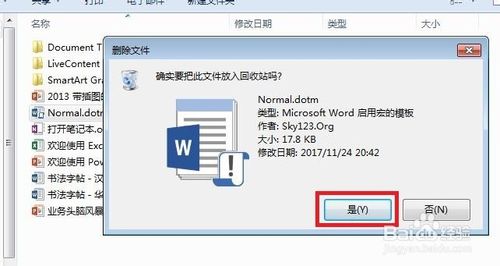
选中该文件,右键选择【删除】,将这个模板文件删除掉。
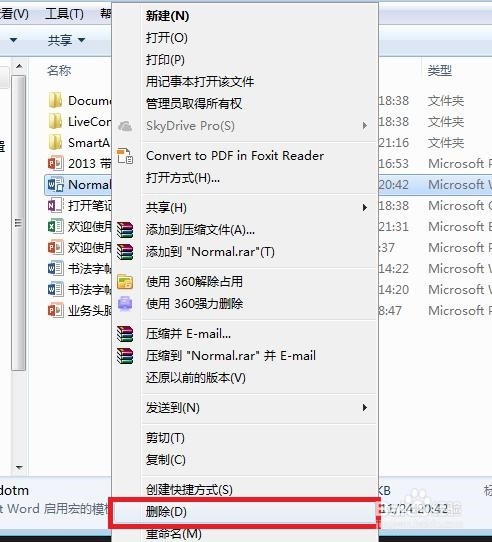
单击【是】按钮之后,再重新启动Word,就不会出现Word停止工作的现象了。
稿源:https://jingyan.baidu.com/article/358570f6aa4aefce4724fcb8.html